1. Erste Schritte
Die Einrichtung dauert etwa zwei Minuten: installieren, anheften, Namen eintragen.
- **Erweiterung installieren.** Fügen Sie ACATO Evidence Capture über den Chrome Web Store zu Chrome hinzu: \[LINK ZUM CHROME WEB STORE\].
- **An die Symbolleiste anheften.** Klicken Sie in der Chrome-Symbolleiste auf das Puzzle-Symbol und heften Sie *ACATO Evidence Capture* an. Das ACATO-Symbol ist nun immer sichtbar.
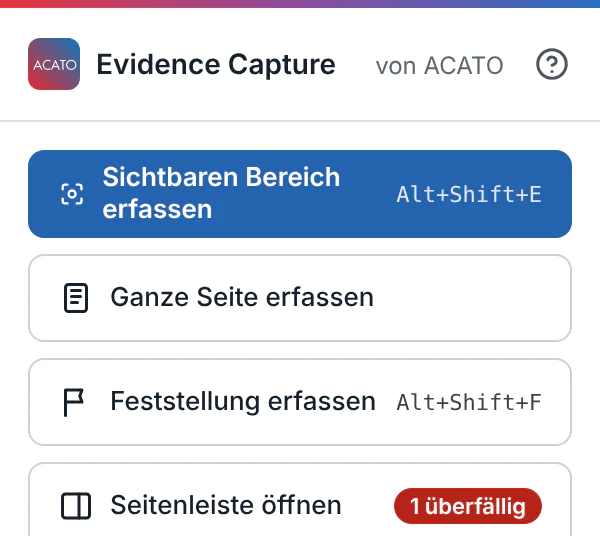
- **Menü öffnen.** Klicken Sie auf das ACATO-Symbol. Das Menü bietet *Sichtbaren Bereich erfassen*, *Ganze Seite erfassen*, *Feststellung erfassen* und *Seitenleiste öffnen*.
- **Seitenleiste öffnen.** Sie hat drei Reiter: **Erfassen**, **Bibliothek** und **Register**. Sie bleibt neben der Seite geöffnet, an der Sie gerade arbeiten.
- **Eigene Angaben eintragen.** Klicken Sie oben in der Seitenleiste auf das Zahnrad und tragen Sie Ihren Namen und Ihre Organisation ein. Ihr Name wird bei jedem Nachweis und jeder Feststellung gespeichert.
- **Sprache wählen.** In denselben Einstellungen wechseln Sie zwischen Deutsch und Englisch.
*Das ACATO-Menü. Die rote Markierung zeigt, wie viele Feststellungen überfällig sind.*
Das Fragezeichen-Symbol in der Seitenleiste und im Menü öffnet dieses Benutzerhandbuch.
2. Nachweise erfassen
Ein Nachweis ist ein Screenshot einer Seite, der belegt, dass eine Maßnahme umgesetzt ist, zum Beispiel die MFA-Einstellungen in einer Admin-Konsole oder das Erfolgsprotokoll einer Datensicherung.
So erfassen Sie eine Seite
- Öffnen Sie die Seite, die den Nachweis zeigt.
- Klicken Sie auf das ACATO-Symbol und wählen Sie **Sichtbaren Bereich erfassen** oder **Ganze Seite erfassen**. Alternativ erfasst `Alt+Umschalt+E` den sichtbaren Bereich.
- Die Seitenleiste öffnet sich mit einer Vorschau und den automatisch erfassten Angaben.
- Fügen Sie mindestens einen **Abschnitt oder eine Maßnahme** hinzu. Geben Sie eine Nummer wie `A.8.5` oder ein Wort wie `Datensicherung` ein und wählen Sie aus der Liste. Mehrere Einträge sind möglich.
- Wählen Sie die **Art des Nachweises** und ergänzen Sie bei Bedarf eine kurze **Notiz**, was der Screenshot belegt.
- Optional verknüpfen Sie den Nachweis mit einer offenen **Feststellung**.
- Klicken Sie auf **Nachweis speichern**.
Bild: Ein erfasster Nachweis in der Seitenleiste, zwei Maßnahmen zugeordnet
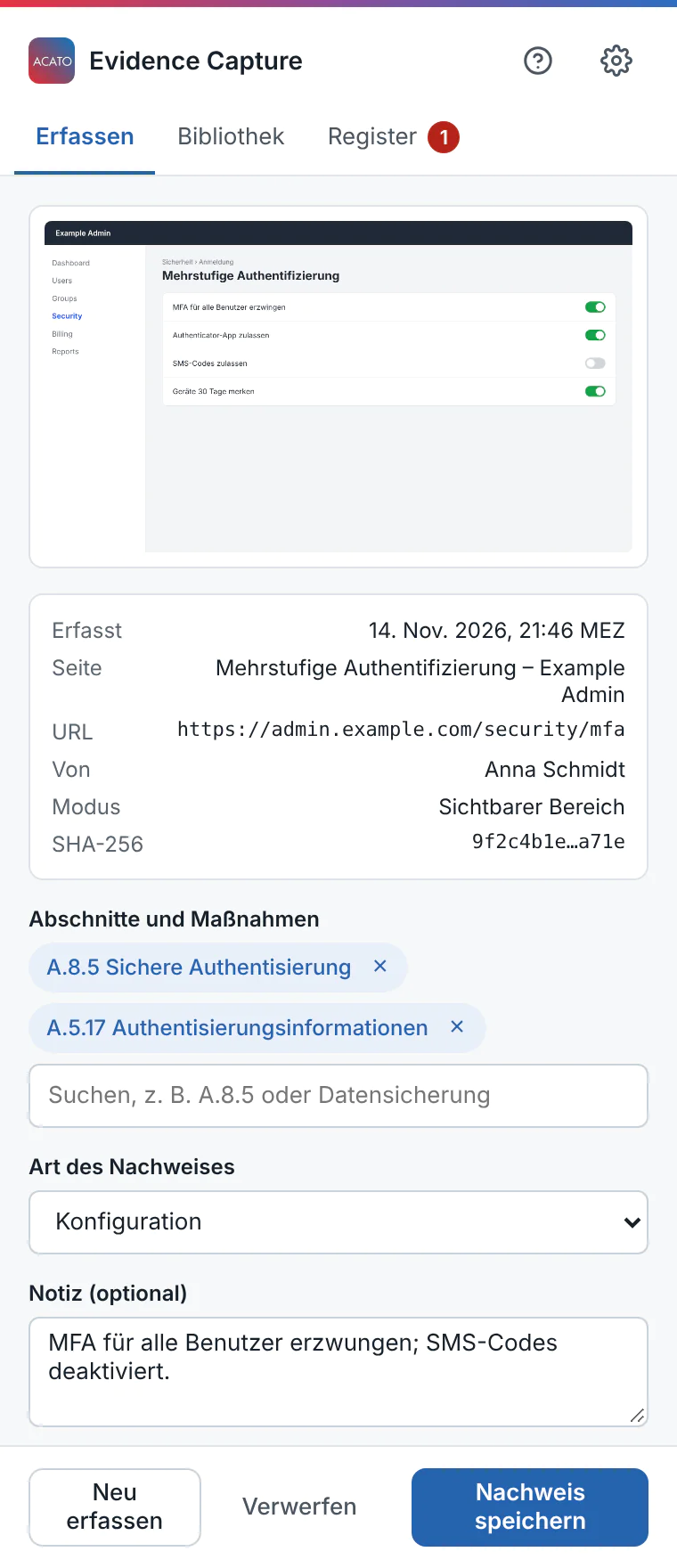
*Ein Nachweis vor dem Speichern: Vorschau, gespeicherte Angaben und zwei zugeordnete Maßnahmen.*
Wenn die Erfassung nicht passt, klicken Sie auf **Neu erfassen** oder **Verwerfen**.
Sichtbarer Bereich oder ganze Seite?
Was gespeichert wird
**Auf personenbezogene Daten achten.** Screenshots können Namen, E-Mail-Adressen oder andere personenbezogene Daten enthalten. Prüfen Sie die Vorschau vor dem Speichern und erfassen Sie bei Bedarf einen kleineren Bereich.
3. Bibliothek und Abdeckung
Der Reiter **Bibliothek** listet alle gespeicherten Nachweise, die neuesten zuerst, und zeigt, wie viel von Anhang A abgedeckt ist.
- Die **Abdeckung** oben zeigt, wie viele der 93 Maßnahmen aus Anhang A mindestens einen Nachweis haben.
- Die **Suche** findet Nachweise nach Seitentitel, Adresse, Notiz, Maßnahmennummer oder Maßnahmenname.
- Nachweise, die **älter als 12 Monate** sind, werden markiert, da Auditoren in der Regel aktuelle Nachweise erwarten. Erfassen Sie diese vor dem nächsten Audit neu.
- Zum **Löschen** klicken Sie auf das ✕ neben dem Nachweis. Er wird dann auch aus allen verknüpften Feststellungen entfernt.
4. Nachweispaket exportieren
Klicken Sie im Reiter Bibliothek auf **Nachweispaket exportieren**. Chrome fragt, wo eine ZIP-Datei gespeichert werden soll, die Sie Ihrem Auditor übergeben können.
Nachweisen, dass eine Datei unverändert ist
Die Übersicht enthält den SHA-256-Hash jedes Screenshots. Um eine Datei zu prüfen, berechnen Sie ihren Hash und vergleichen ihn mit der Übersicht:
- Windows (PowerShell): `Get-FileHash evidence\dateiname.png`
- macOS oder Linux (Terminal): `shasum -a 256 evidence/dateiname.png`
Stimmen die Werte überein, ist die Datei genau so, wie sie erfasst wurde.
5. Register der Feststellungen
Das Register hält alles fest, was in Ihrem ISMS Aufmerksamkeit braucht, von Nichtkonformitäten aus Audits bis zu Verbesserungsideen, bis es abgeschlossen ist.
Bild: Der Reiter Register mit vier Feststellungen
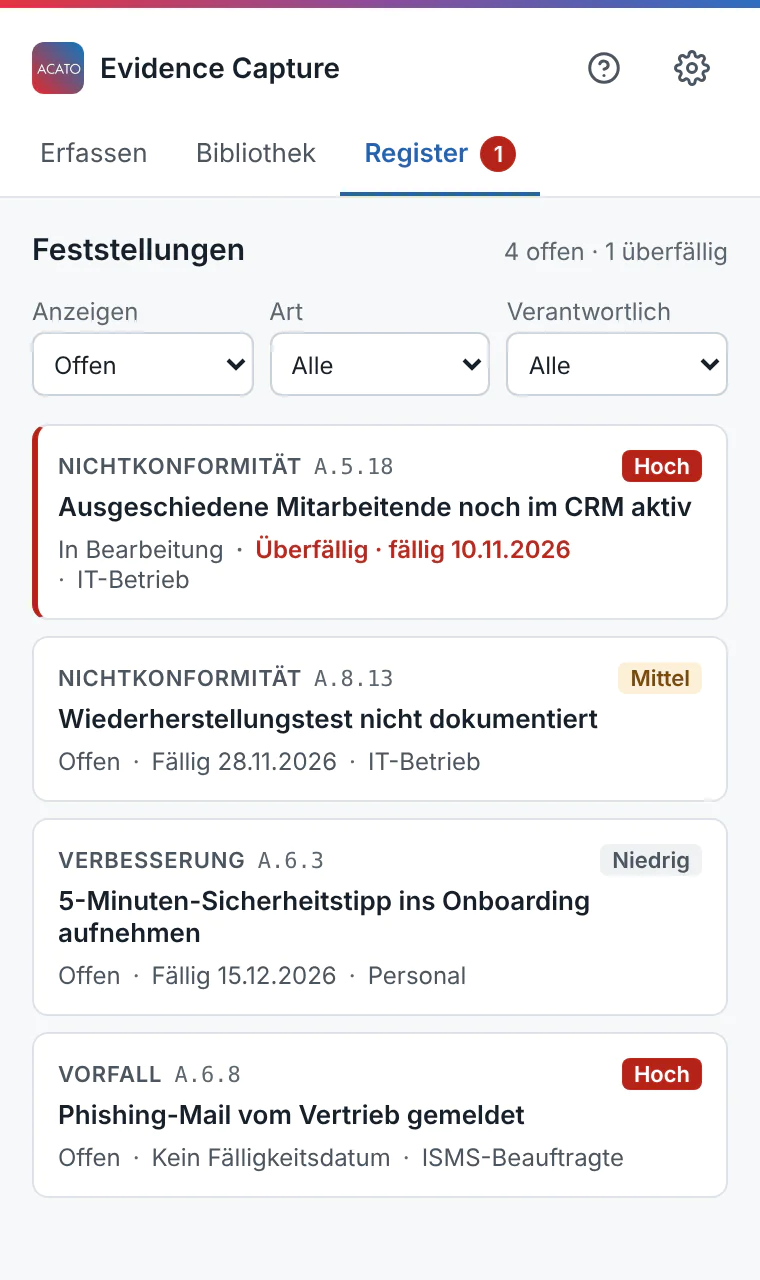
*Der Reiter Register. Die überfällige Feststellung steht oben und ist rot markiert.*
Feststellung erfassen
Es gibt drei Wege:
- Auf der Seite, auf der Ihnen etwas aufgefallen ist, klicken Sie auf das ACATO-Symbol und wählen **Feststellung erfassen**.
- Sie drücken auf dieser Seite `Alt+Umschalt+F`.
- Im Reiter **Register** klicken Sie auf **Feststellung erfassen**.
Bei den ersten beiden Wegen werden Adresse und Titel der Seite automatisch eingetragen.
Angaben ausfüllen
- Titel (Pflichtfeld) und Beschreibung: was Sie festgestellt haben.
- Abschnitt oder Maßnahme: die betroffene Anforderung, falls bekannt.
- Schweregrad: niedrig, mittel oder hoch.
- Verantwortlich und Fällig am: wer sich darum kümmert und bis wann.
- Bei einer Nichtkonformität erfassen Sie zusätzlich Ursache und Korrekturmaßnahme, wie Abschnitt 10.2 es verlangt.
Bild: Das Formular einer Nichtkonformität
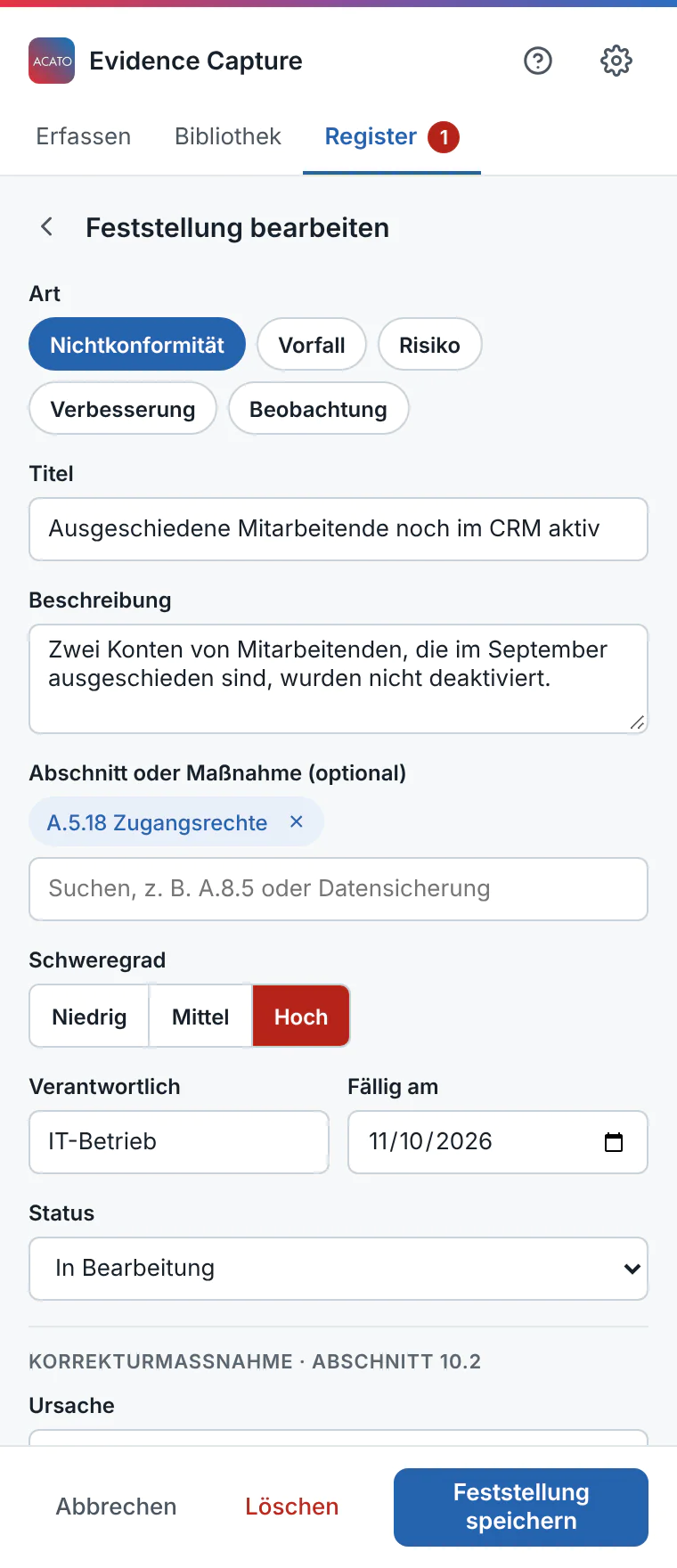
*Bearbeiten einer Nichtkonformität. Die Felder zur Korrekturmaßnahme folgen unter dem Status.*
Nachweise verknüpfen
Eine Feststellung braucht oft Belege, sowohl für das Problem als auch für die Behebung. Unter *Verknüpfte Nachweise* können Sie:
- einen Screenshot aus Ihrer Bibliothek auswählen oder
- auf **Screenshot erfassen und verknüpfen** klicken. Die Feststellung wird gespeichert, Sie erfassen die Seite, und der Screenshot wird automatisch verknüpft.
Sie können einen neuen Nachweis auch beim Speichern im Reiter Erfassen mit einer Feststellung verknüpfen.
Status, Überfälligkeit und Abschluss
- Eine Feststellung ist **Offen**, **In Bearbeitung** oder **Abgeschlossen**.
- Eine Feststellung ist **überfällig**, wenn das Fälligkeitsdatum verstrichen und sie nicht abgeschlossen ist. Überfällige Feststellungen stehen ganz oben und sind rot markiert. Ihre Anzahl erscheint am Reiter Register und am ACATO-Symbol in der Symbolleiste.
- Zum **Abschließen** setzen Sie den Status auf *Abgeschlossen* und schreiben einen **Abschlussvermerk**: was getan und wie es geprüft wurde. Das Abschlussdatum wird automatisch gespeichert.
- Tritt ein abgeschlossenes Thema erneut auf, setzen Sie den Status wieder auf *Offen*.
Filtern und exportieren
Mit den Filtern oben im Register zeigen Sie offene, abgeschlossene oder alle Feststellungen und grenzen nach Art oder Verantwortlichen ein.
Mit **CSV exportieren** speichern Sie das Register als Tabelle, zum Beispiel als Eingabe für die Managementbewertung (Abschnitt 9.3). Verknüpfte Nachweise stehen dort mit denselben Dateinamen wie im Nachweispaket.
6. Tastenkürzel
Ändern können Sie die Tastenkürzel in Chrome unter `chrome://extensions/shortcuts`.
7. Sprache
Die Erweiterung ist auf Deutsch und Englisch verfügbar. Zum Wechseln klicken Sie in der Seitenleiste auf das Zahnrad und wählen eine Sprache. Das Fragezeichen-Symbol öffnet das Benutzerhandbuch dann in derselben Sprache.
8. Ihre Daten und Datenschutz
Alle Nachweise, Feststellungen und Einstellungen werden nur in diesem Browser auf diesem Computer gespeichert. Es wird nichts an ACATO oder Dritte gesendet.
- Die Erweiterung kann eine Seite erst lesen oder erfassen, nachdem Sie dort das ACATO-Symbol angeklickt oder ein Tastenkürzel verwendet haben.
- Es gibt kein Tracking und keine Analysedienste.
- Wenn Sie Ihre Browserdaten löschen, die Erweiterung entfernen oder auf einen anderen Computer wechseln, gehen Ihre Nachweise und Feststellungen verloren.
Regelmäßig exportieren:
Bewahren Sie ein aktuelles Nachweispaket und das Register als CSV an einem sicheren Ort auf, etwa in der Dokumentenablage Ihrer Organisation.
9. Fehlerbehebung
10. Hilfe und Support
Bei Fragen zur Erweiterung oder zur ISO 27001 wenden Sie sich an ACATO: \[ACATO SUPPORT-KONTAKT\].
Die Maßnahmenbezeichnungen in dieser Erweiterung sind Kurzbeschreibungen von ACATO und nicht der Text der ISO/IEC 27001.